Installazione del gooConnector
Scaricata e avviata l'installazione del gooConnector la prima schermata di riferimento è relativa ai parametri di Configurazione.
In questa schermata è possibile inserire i dati di Connessione Goose forniti (Server name, User ID, Password, Codice Azienda e Chiave API) per inizializzare il sistema su proprio server.
I dati di connessione devono essere richieste al Supporto Goose in fase di avviamento progetto, nel caso quest'ultimo risulti attivo con abbonamento Enterprise.
Per informazioni invece, sul come generare la chiave API si visiti la sezione: Attivazione e Configurazione del servizio API.
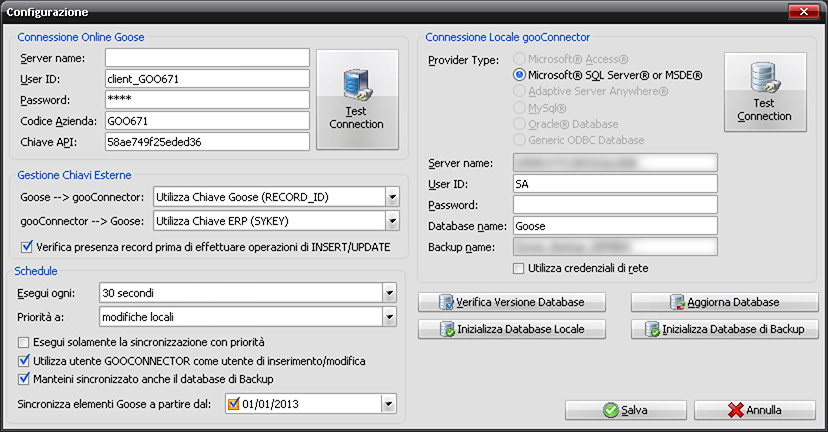
In Connessione Locale gooConnector è poi possibile specificare la tecnologia database supportata su propria macchina da Provider Type e i relativi parametri di connessione (Server name, User ID, Password, Database name e Backup name).
Gestione Chiavi Esterne permette di decidere le logiche che il gooConnector utilizzerà per effettuare gli update e le delete dei vari record.
• Goose --> gooConnector: è possibile scegliere di utilizzare la chiave Goose (RECORD_ID) oppure la chiave ERP (SYKEY). In caso di utilizzo del RECORD_ID, tutte le chiavi esterne saranno espresse con i RECORD_ID di Goose. In questo caso sarà quindi cura dell'ERP mantenersi memorizzate le chiavi di Goose. In caso di utilizzo della chiave SYKEY, tutte le chiavi esterne saranno espresso con la chiave conosciuta dall'ERP: in questo caso potrebbe presentarsi un eventuale "parcheggio" dei record sino a quanto Goose non verrà a conoscenza del SYKEY.
Esempio: ipotizziamo di creare in Goose un nuovo Cliente (CON_TRO) e una relativa Persona di Riferimento (CON_RIF). Il gooConnector se impostato ad utilizzare la chiave ERP inserirà prima il record di inserimento di CON_TRO mentre parcheggerà il record di inserimento di CON_RIF sino a quando l'ERP non effettuerà un UPDATE del record comunicando a Goose il valore della chiave SYKEY.
• gooConnector --> Goose: allo stesso modo è possibile scegliere la chiave esterna da utilizzare per il verso opposto.
Infine, nell'area Schedulazione è possibile definire ogni quanto eseguire le sincronizzazioni da e verso il sistema Cloud tramite il selettore "Esegui ogni" e decidere se in caso di concorrenza di chiavi dare priorità alle modifiche locali o remote.
I 3 check nel tab Schedulazione:
• Esegui solamente la sincronizzazione con priorità: se spuntato permette di eseguire una sincronizzazione solo verso il sistema inpostato nel selettore Priorità a. Nel caso in Priorità a sia specificato "modifiche locali", la sincronizzazione avverrà solo da database locale gooConnector a Goose in Cloud. Nel caso in Priorità a sia specificato "modifiche online", la sincronizzazione avverrà solo da database Goose in Cloud a database locale gooConnector.
• Utilizza utente GOOCONNECTOR come utente di inserimento/modifica: se spuntato, nei campi SYUSR (utente utlimo update) e SYUSC (utente creator) verrà automaticamente impostato l'utente "[GOOCONNECTOR]" in base al tipo di operazione insert o update. Se non spuntato, verranno assegnati i rispettivi valori presenti nel record del database locale.
• Mantieni sincronizzato anche il database di Backup: se spuntato mantiene sincronizzato un database di backup che corrisponde al database Goose in Cloud. Tale database può essere utile per effettuare delle interrogazioni di controllo.
I tasti azione presenti sono:
• Verifica versione database: controlla che la versione del database locale corrisponda alla versione del database Goose in Cloud.
• Aggiorna database: aggiorna la struttura del database locale in base alla struttura del database Goose in Cloud.
• Inizializza Database Locale: svuota tutte le tabelle del database locale
• Inizializza Database di Backup: resetta il database di backup riallineando i dati con il database Goose in Cloud.
Salvando i parametri in Configurazione, modificabili in qualsiasi momento da applicativo, vengono in automatico generati i database locali e avviati i processi di sincronizzazione.
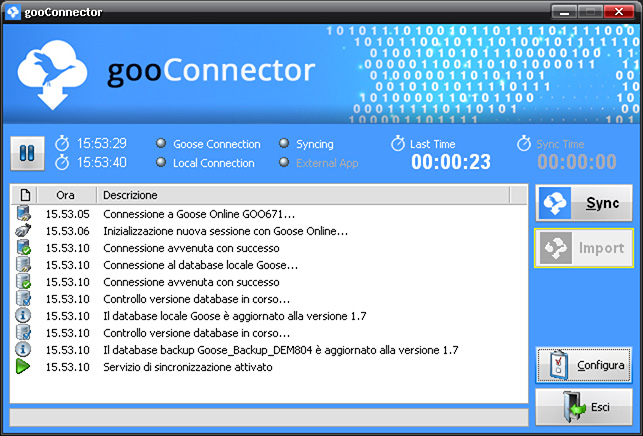
Nella schermata standard del gooConnector l'amministratore potrà in qualsiasi momento riaccere alle configurazioni di sistema, stoppare o riavviare manualmente i processi di sincronizzazione verso il Cloud e visionare il log delle operazioni di sync eseguiti dai processi del gooConnector.
Inoltre è disponibile la funzione Import (solo nel caso il servizio di sync sia in pausa) per poter effettuare delle importazioni massive dei dati dal database locale al database Goose in Cloud. Lanciando la procedura verranno visualizzate le seguenti opzioni:
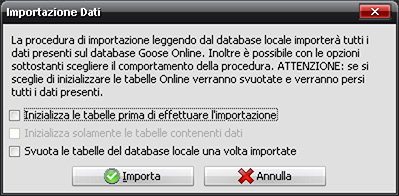
• Inizializza le tabelle prima di effettuare l'importazione: elimina tutti i dati contenuti in Cloud prima dell'importazione.
• Inizializza solamente le tabelle contenenti dei dati: elimina tutti i dati contenuti in Cloud prima dell'importazione solo se nella tabella locale è presente almeno un record.
• Svuote le tabelle del database locale una volta importate: elimina tutti i dati contenuti in locale una volta effettuate l'importazione.