Potenziali, Clienti e Fornitori
In fase di inizializzazione possono essere comode le procedure di importazione anagrafica tramite file in formato Excel o CSV.
Per maggiori approfondimenti puoi accedere alla sezione di Help dedicata all'Importazione Potenziali, Clienti o Fornitori.
In alternativa, puoi iniziare da subito a caricare dati direttamente da sistema.
Tramite il menù laterale è possibile accedere rapidamente alla lista dei propri Contatti Pontenziali, Clienti e Fornitori.
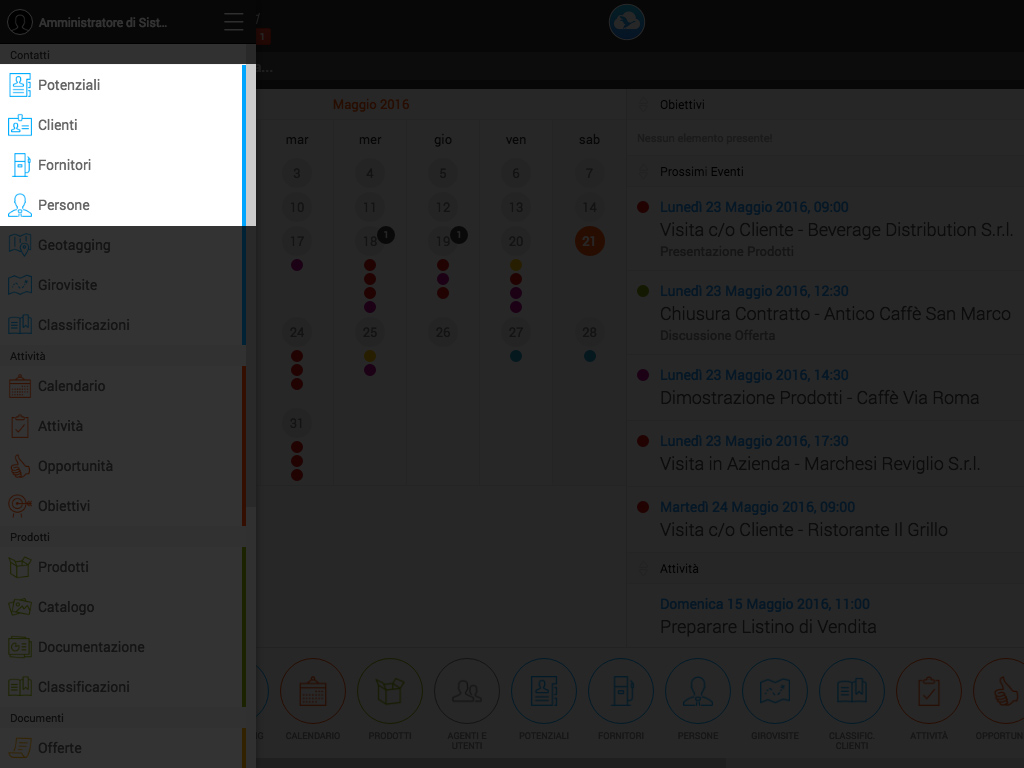
Una volta entrati sul modulo desiderato, viene presentata la lista dei dati anagrafici relativi al modulo scelto.
Nella barra in alto sono presenti a sinistra gli strumenti di ricerca semplice ed avanzata.
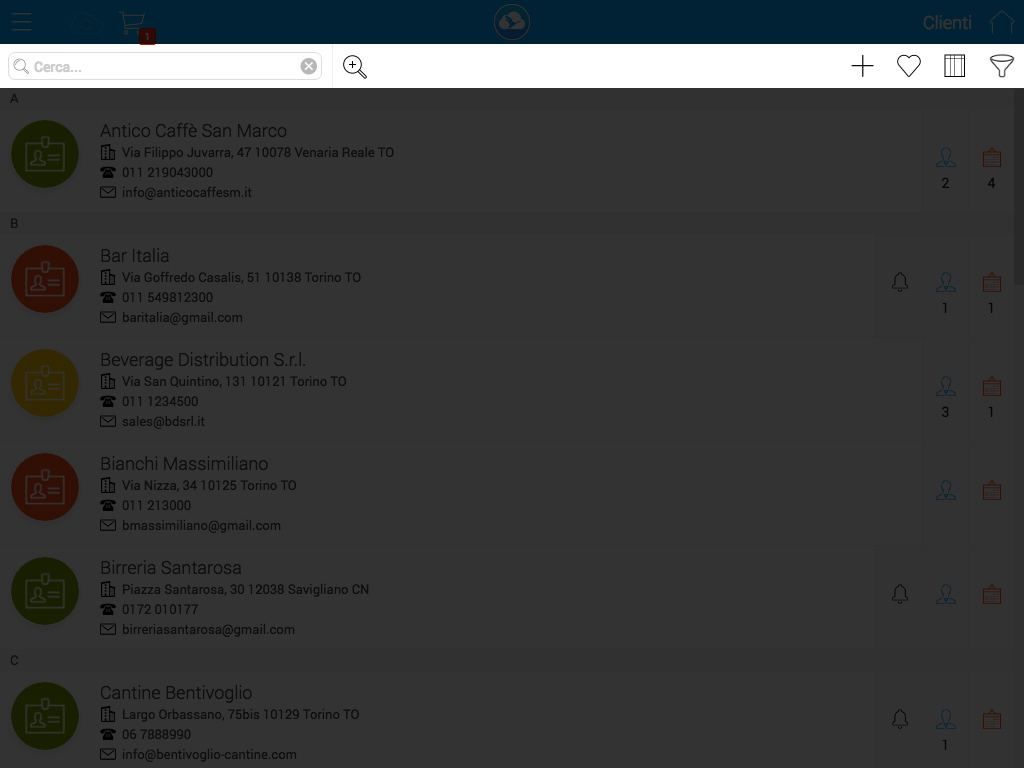
In alto a destra invece sono disposte le funzioni di azione lista/griglia. Queste funzioni possono presentarsi o meno, in base ai dati visualizzati nel modulo o a seconda dei permessi impostati dall'amministratore di sistema.
Le principali funzioni di azione sono:
 |
Nuovo Elemento
Permette l'inserimento di un nuovo elemento in lista |
 |
Visualizza Preferiti
Permette di filtrare la lista o la griglia visualizzando solo gli elementi già inseriti nei preferiti |
  |
Modalità di Visualizzazione
Permette di passare dalla visualizzazione lista alla visualizzazione griglia o viceversa. |
 |
Filtri
Permette di filtrare la lista o la griglia sulla base di elementi di classificazione |
La funzione di Nuovo Elemento viene visualizzata solo se il modulo prevede l'inserimento dati e soprattutto in base ai privilegi dell'utente.
Cliccando sul tasto di inserimento si apre una nuova finestra che permette la compilazione dei campi relativi al contatto.
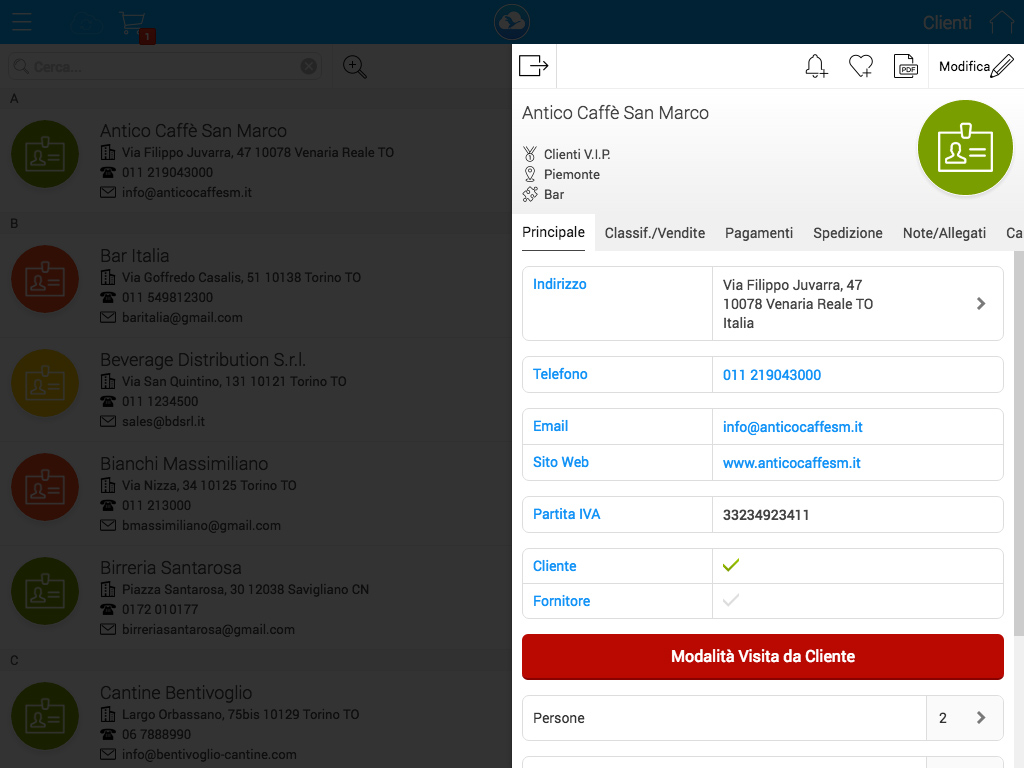
Una volta compilati tutti i dati richiesti è possibile salvarli semplicemente cliccando sul tasto di spunta verde presente in alto a destra.
In fase di caricamento/modifica nuovo Potenziale, Cliente o Fornitore, sono particolarmente importanti i due check Cliente e Fornitore.
-
Nel caso entrambi non siano abilitati, il nuovo contatto verrà salvato nei Potenziali.
-
Nel caso sia abilitato il check Cliente, il contatto risulterà visibile anche nella lista Clienti.
-
Nel caso sia abilitato il check Fornitore, il contatto risulterà visibile anche nella lista Fornitori.
Di fatto è possibile creare un contatto Potenziale ignorando i due check in questione. Oppure creare un Cliente che può anche essere fornitore, abilitando uno o entrambi i check.
Nel caso poi la form, come in questo caso, sia particolarmente complessa, i diversi campi di input vengono suddivisi in diversi "raggruppamenti" visibili in alto la form.
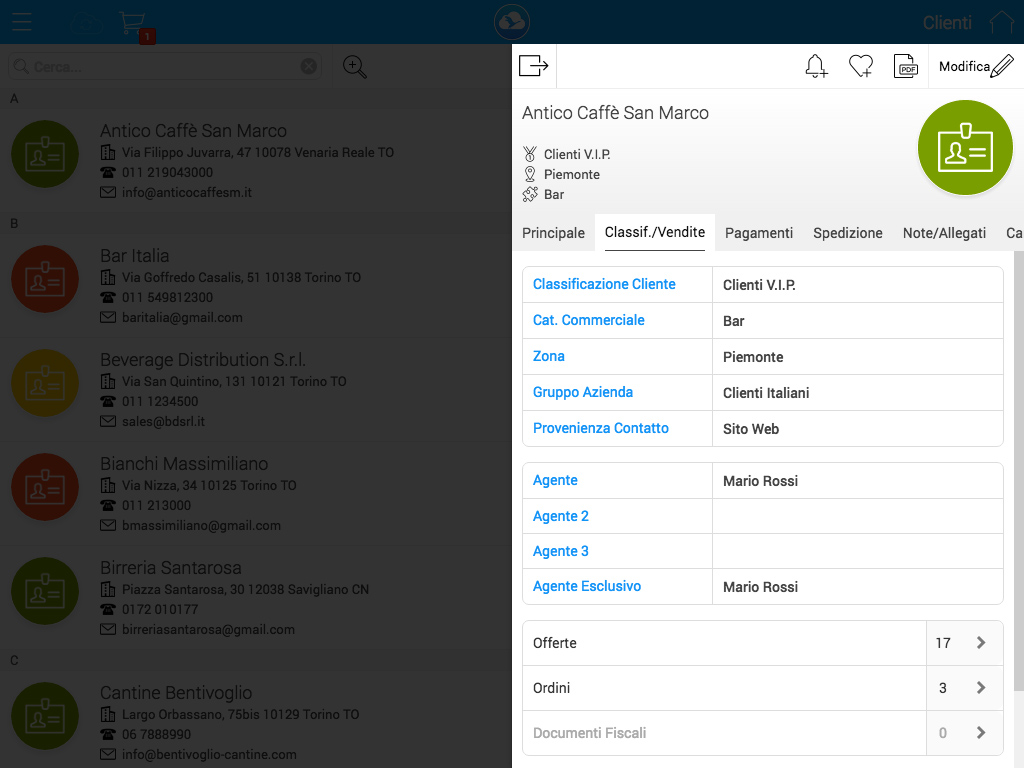
Nel caso specifico di contatti, sono presenti i raggruppamenti:
-
Principale: presenta i principali dati anagrafici di contatto e classificazione
-
Vendite: presenta i principali dati di classificazione cliente e di assegnazione di quest'ultimo ad uno o più agenti. I profili di classificazione presenti in Vendite sono gestibili attraverso la sezione Classificazioni presenti nel menù contatti (vedi sezione Classificazione Contatti).
-
Pagamenti: presenta i principali parametri di configurazione per i pagamenti (Valuta, Listino, % di Sconto standard, Modalità di Pagamento preferite, etc...)
-
Spedizione: presenta i principali parametri di configurazione spedizione (Modalità di Spedizione, Porto di Spedizione, Indirizzi Alternativi, etc...)
-
Note/Allegati: presenta dei campi di note e note aggiuntive collegate al contatto